

Личный кабинет ресо гарантия вход для агента. Ресо Гарантия личный кабинет: вход кабинет, войти по номеру телефона. Обзор кабинета. Заполнение данных о ТС
Автострахование широко востребовано во всём мире. В нашей стране существует обязательное страхование авто — ОСАГО, находящееся в стадии активного развития. Многие крупные и серьёзные фирмы предлагают услуги в этой области. Одна из них — РЕСО, давно зарекомендовавшая себя в страховом сегменте.
Страховая компания «РЕСО гарантия»
Компания РЕСО была основана в 1991-м году. 16 лет упорного труда не прошли впустую. Некогда небольшая фирма превратилась в Акционерное Общество открытого типа, которое на законодательной базе носит название публичного АО. У него есть свои секреты успеха — это расширенный список услуг, доступный каждому. Фирма обладает лицензиями на более 100 видов страхования, среди которых медицинские, туристические, страховки от несчастного случая и прочие. Но приоритетным направлением является обязательное страхование автогражданской ответственности.
Купить ОСАГО в онлайн режиме
«РЕСО гарантия» предлагает приобрести электронные страховые полисы, которые являются аналогами своих предшественников, оформленных на бумаге. Они более удобны как при использовании, так и при хранении. Информацию можно получить быстро и просто, указав уникальный номер или зайдя в базу данных со своего компьютера или ноутбука. Электронная система упрощает работу сотрудникам ГИБДД, да и сам автомобилист может больше не беспокоиться о том, что оставил документ в другой курточке, сумке, забыл дома или на работе.
Не забывайте, что вы можете проверить стоимость полиса ОСАГО не только на сайте РЕСО-Гарантия, но и одновременно по всем другим страховым компаниям. Для этого воспользуйтесь по всем страховым фирмам.
Как купить полис на сайте РЕСО
Компания одной из первых занялась продажей страховок автогражданской ответственности в режиме онлайн. Возможно по этой причине иногда в процессе оформления получается некоторая путаница и «выскакивают» внутренние ошибки. Но если на этом не «зацикливаться», а терпеливо и последовательно выполнять действия, то оформить страховку онлайн достаточно просто.

Пользователь РЕСО может сразу купить полис на сайте, зайдя в «Личный кабинет». Если вы им не являетесь, то необходимо сначала пройти процедуру регистрации, указать запрашиваемые сведения. Обязательно нужно согласиться на обработку ваших данных, иначе система не пропустит на следующий этап. Это стандартная процедура, информация о вас используется только для оформления ОСАГО. На картинке под формой будут указаны символы, которые необходимо вести. Введите, нажмите «Проверить данные». Затем ожидайте SMS-сообщения на мобильный телефон, в котором будет указан пароль. После авторизации зайдите в свой личный кабинет.
Пошаговое оформление покупки ОСАГО в РЕСО онлайн
В главном меню слева находите строку, рекомендующую «Оформить полис». Из предлагаемого списка выбираете ОСАГО. Вы уже покупали страховку в компании? Тогда в соответствующем разделе сможете увидеть все свои предыдущие документы. Срок использования ещё не истёк? Можно автоматически продлить его, нажав кнопку «пролонгировать». Если документ уже не действителен, то нужно ввести все данные заново в соответствующую форму.
В форме указывается:
- информация о покупателе (имя, отчество, фамилия, возраст, место проживания);
- информация об автомобиле (тип — легковая или грузовая, наличие прицепа, мощность двигателя, количество мест, грузоподъёмность, расположение руля, цель использования);
- сведения о лицах, которым также будет разрешён доступ к управлению вашим автомобилем;
- стаж вождения (от него зависит стоимость ОСАГО, укажите его наиболее точно);
- показатель рейтинговой системы скидок за отсутствие историй страховых случаев (иначе называется премия ОСАГО) — коэффициент бонус-малус, оказывающий существенное влияние на цену страховки.
После заполнения всех граф нажмите кнопку «рассчитать». Таким образом вы увидите стоимость автогражданки, которая рассчитывается на основании введённых данных. Посмотрели, ознакомились со стоимостью, если она вас устраивает — жмите «сохранить». Далее система предложит осуществить платёж при помощи банковской карты. Если оплата не будет произведена, то заявка автоматически аннулируется в 00:00 часов.
При осуществлении платежа вам станет доступно скачивание полиса в формате PDF. Многие автомобилисты, привыкшие к бумажным страховкам, распечатывают документ и носят с собой в удобном привычном формате.
Возможные проблемы
Чтобы не тратить зря время и нервы, запаситесь терпением и подсказками:
- к оплате принимаются пластиковые карты Visa и Mastercard;
- если вы в какой-то период меняли права (или они были утеряны), то в поле «Дата ВУ» нужно указать дату оформления первого удостоверения;
- при заполнении номера диагностической карты ищите 21-значное число на задней стороне карты в разделе «примечания»
- если при нажатии на кнопку «сохранить» появляется ошибка (не прошла проверку…) — необходимо внимательно проверить все заполненные поля. Иногда бывает, что клиент забывает поставить запятую, или пропускает букву в слове при заполнении бланка ОСАГО. Если своей ошибки вы не видите — обратитесь в службу техподдержки РЕСО. Возможно, ошибся оператор, у которого вы в последний раз оформляли документ. На обработку заявки обычно уходит 1-2 суток. Ответ содержит конкретное описание ошибки;
- SMS-код может не проходить с первого раза — запросите заново, скопируйте, проверьте на наличие символов из другой раскладки и введите исправленный код.
С капчей обычно проблем не возникает, если пользователь случайно не ошибётся с выбором правильной картинки. Тогда вам будет предложен новый вариант.
Цены на услуги
Услуга автострахования не может стоить дёшево, так как выплаты в результате страхового случая производятся немалые. Формирование цены происходит на базе бонуса-малуса, водительского стажа и возраста автомобилиста. Компания предлагает идеальное сочетание цены и высокого качества услуги.
С развитием технологий сотрудничать со страховыми компаниями становится все проще. Сегодня многие страховщики предоставляют своим клиентам доступ к сервисам дистанционного управления полисами.
Не стала исключением и «РЕСО-Гарантия». Граждане, застрахованные в этой организации, могут воспользоваться «Личным кабинетом».
В личном кабинете «РЕСО» новые и постоянные клиенты компании оформляют полис ОСАГО, а также могут пролонгировать его, просмотреть список действующих договоров.
Чтобы воспользоваться всеми возможностями персонального аккаунта, нужно пройти несложную процедуру регистрацию. Как это сделать, рассмотрим в этой статье.
Вход в Личный Кабинет — «РЕСО»
После регистрации пользователь перенаправляется на страницу входа в «Личный кабинет». Авторизоваться можно двумя способами:
- Первый – заполнить поля из открывшейся формы.
- Второй – воспользоваться сервисом «ГосУслуги», для входа через него.
Выбор конкретного метода не влияет на результат.
 Традиционный способ авторизации. От пользователя не требуется регистрация на каких-либо других ресурсах, кроме «РЕСО-Гарантия». Войти с помощью смс-кода можно так:
- Перейти на форму входа по ссылке: .
- Ввести логин. Логин – это номер телефона, указанный ранее. Он вводится без пробелов, дефисов, скобок и других подобных символов (и без 7 перед номером).
- Напечатать пароль, придуманный во время регистрации.
- Прописать одноразовый пароль. Для его получения необходимо нажать кнопку «Получить», размещенную в правой части сайта.
- Воспользоваться ссылкой «Войти».

После этого осуществиться переход в сервис «Личный кабинет». Выйти из него можно, нажав на кнопку «Выход» в левой части страницы. Рекомендуется пользоваться именно этим способом, а не закрывать вкладку или браузер.
 Если гражданин зарегистрирован в сервисе «Госуслуги», можно воспользоваться им для входа. Таким способом осуществить вход в личный кабинет еще проще:
- Кликните на ссылку .
- Пользователь будете перенаправлены на страницу авторизации ЕСИА. Введите номер телефона и пароль от аккаунта Госуслуг.
- Далее следует выбрать ссылку «Войти» (синяя кнопка).

После обработки данных пользователь будет перенаправлен на страницу «Личного кабинета» компании «РЕСО-Гарантия». Зарегистрироваться в сервисе «ГосУслуги» может любой совершеннолетний гражданин Российской Федерации, однако для этого придется предоставить личные данные.
«РЕСО-Гарантия» — Восстановление пароля от Личного Кабинета
Иногда, после долгого неиспользования кабинета, пользователи забывают пароль от него. Потеря пароля не является проблемой. Разработчики сервиса дали пользователям возможность возобновлять эти данные.
Чтобы восстановить его, нужно:
- Перейти на страницу входа по ссылке: .
- Кликнуть по ссылке «Восстановить пароль».
- На открывшейся странице нужно будет ввести свои паспортные данные, фамилию, имя и отчество.
- Нажмите по кнопке «Проверить», а затем «Вернуться на форму входа».

В случае указания правильных данных, появится новое окно, в котором необходимо будет прописать номер телефона (привязанный к действующему профилю). На него отправляется код для восстановления пароля. Дальше нужно действовать согласно с инструкциями системы. В сложившейся ситуации можно также авторизоваться через сервис «ГосУслуги» либо позвонить по номеру горячей линии (8-800-234-18-02).
Если система выдает сообщение об ошибке, то нужно проверить корректность введенной информации. Если все данные были введены правильно, но проверку невозможно пройти, пользователь должен зарегистрироваться заново.
Регистрация в Личном Кабинете — «РЕСО»
В соответствии с поправками в закон об ОСАГО, вступившими в силу с начала прошлого года страховщики обязаны предоставить клиентам возможность заключить договор автогражданской ответственности в электронной форме. Для этого автовладельцы должны создать личный кабинет.
Процесс регистрации в системе довольно прост. Зарегистрироваться можно, не выходя из дома. Для этого достаточно иметь устройство с доступом к интернету, а также сотовый телефон. Также потребуется подготовить личный паспорт либо его копию, поскольку придется вводить информацию с этого документа.
Получить доступ к странице регистрации можно одним из двух способов:
- Перейти в «Личный кабинет» через официальный сайт. Для этого нужно войти на страницу компании , после чего в категории «Частным лицам» выбрать ссылку, касающуюся оформления полиса «ОСАГО» в режиме онлайн. На открывшейся странице потребуется нажать на кнопку «Новый клиент».
- Через форму входа. Следует перейти на в «Личный кабинет», после чего нажать на ссылку . Пользователь будет перенаправлен на ту же страницу, что и в первом случае.

Вне зависимости от способа, выбранного гражданином, после завершения всех действий перед ним откроется форма. Ее необходимо заполнить. Регистрация состоит из следующих шагов:
1. Перейдите на начальную страницу регистрации физических лиц по ссылке: .
2. Заполните все поля открывшейся формы:
- Паспортные данные. Следует выбрать страну, гражданином которой является лицо, тип документа (российский или иностранный паспорт), серию и номер удостоверяющей бумаги.
- Личную информацию. В этой части вводится ФИО, возраст (дата рождения), пол.
- Контактные сведения. Потребуется указать номер мобильного телефона и адрес электронной почты.
- Адрес регистрации. Регион и город выбираются при помощи специальной строки. Для этого необходимо нажать на зеленую кнопку с изображением лупы (в левой части поля). Откроется новая форма, в которой подбирается страна, регион, населенный пункт и улица. Для подтверждения введенных данных нужно нажать на кнопку «Сохранить». Дом, строение и квартира прописываются вручную.

3. После заполнения всех полей потребуется поставить галочку в отведенном месте (под формой), дав, таким образом, согласие на обработку личных данных. Пропустить этот этап нельзя. Далее вводится код, указанный на картинке («captcha»). Сделать это нужно для подтверждения того, что регистрацию проходит человек.
4. Подтвердив согласие на обработку данных, кликните по кнопке «Проверить данные в РСА». Процедура занимает не более 10 минут.

Если к указанному номеру телефона или адресу электронной почты не привязан какой-либо аккаунт, можно будет продолжить регистрацию. Далее нужно действовать следующим образом:
- Ввести желаемый пароль дважды (второй раз для проверки правильности ввода).
- Подтвердить указанный адрес электронной почты. Сделать это можно, нажав на кнопку «Получить пароль». На почту пользователя будет отправлено письмо с кодом. Его нужно ввести в отведенное поле.
- Подтвердить номер сотового. Процедура такая же, как и в предыдущем случае. Код придет в сообщении на указанный сотовый.

Полученные данные нельзя сообщать другим гражданам. Сотрудник компании «РЕСО-Гарантия» никогда не будет запрашивать их у клиента. После указания пароля и подтверждения контактных данных, следует нажать на кнопку «Зарегистрироваться» в нижней части страницы. Если пользователь указал правильные коды, произойдет переход на страницу авторизации.
Иногда система после проверки выдает сообщение об ошибках. Они могут быть такого характера:
- Личный кабинет по введенным данным уже существует. В этом случае нужно кликнуть по кнопке «Вернуться на форму входа» и ввести свои логин и пароль. Если войти все равно не удалось, нужно перейти к процедуре восстановления пароля;
- Пользователь не прошел проверку в РСА. Такая ошибка может появиться, если введенные сведения не совпадают с информацией РСА. Чтобы ее исправить, нужно прийти в офис страховой компании, с которой в последний раз заключался договор ОСАГО, и скорректировать имеющуюся информацию.
Такая же ошибка может появиться, если гражданин, заполняющий анкету, раньше никогда не оформлял страховой договор ни в одной компании. Ему следует оформить бумажный полис ОСАГО в любом представительстве РЕСО.
Личный Кабинет «РЕСО-Гарантия» - Оплата, Профиль и Агент
В личном кабинете клиент может продлить договор ОСАГО, оформить, оплатить, редактировать, скачать электронный полис.

Все документы отобразятся в таблице на главной странице «Личного кабинета». На их проверку может уйти несколько дней.
После получения подтверждения об успешном окончании процедуры (придет письмо на электронную почту), откроется доступ к другим функциям сервиса.

Вот так выглядит личный кабинет клиента «РЕСО»:

Как мы видим, на главной странице доступна информация обо всех имеющихся полисах:
- о время его оформления;
- реквизиты бланка;
- день начала и окончания действия полиса;
- статусе («оплачен», «не оплачен»).
В персональном кабинете легко просмотреть все параметры договора, нажав на кнопку «Открыть» или пролонгировать его.
Важно! Продлить договор ОСАГО можно не раньше, чем за 60 дней до даты его окончания. Если срок действия полиса истек, то пролонгировать его не получится.

Новые клиенты РЕСО могут оформить договор ОСАГО в личном кабинете. Для этого нужно кликнуть по ссылке «Оформить» в левом меню главной страницы.
Через «Личный кабинет» можно:
- Оформить в дистанционном режиме полис «ОСАГО». Его приобретение проходит через «Личный кабинет», в отличие от туристической страховки, заказать которую можно без регистрации в сервисе.
- Ознакомится с деталями уже оформленных полисов, сроками их действия (меню «Список полисов»). Можно также распечатать эти данные.
- Пролонгировать срок действия страхового договора. Нужно иметь в виду, что продолжить полис можно не ранее чем за 60 дней до момента окончания его действия. Возможность не распространяется на договоры, срок которых уже вышел.
- Оплачивать полисы «ОСАГО». Система принимает карты, действующие в платежных системах «Visa», «MasterCard» и «МИР».
Функционал сервиса сильно ограничен, хотя и достаточен для получения необходимых сведений. В основном он подойдет гражданам, пользующимся продуктом «ОСАГО».
Вызов агента через личный кабинет — «Ресо-Гарантия»
Не все виды полиса доступны для получения через личный кабинет. Например, чтобы получить полис КАСКО или заключить договор страхования дома, дачи, квартиры, здоровья, нужно посетить представительство «РЕСО».
Жители Москвы и Московской области могут облегчить себе задачу и заказать услугу вызова агента на дом для оформления полиса. Для клиентов из регионов такая опция недоступна и им придется идти в отделение «РЕСО» и заключать договор там.
Чтобы вызвать агента, нужно заполнить онлайн-заявку: указать свое имя, адрес емейл, номер телефона, город нахождения ближайшего филиала, удобное время для связи. Также нужно выбрать страховой продукт и подтвердить согласие на обработку данных.
1. Для этого необходимо перейти на сайт, после чего нажать на кнопку: . 2. Перед пользователем откроется форма, которую нужно заполнить. Потребуется ввести следующие данные:
- контактную информацию (адрес электронной почты и номер сотового телефона);
- город, в котором расположен ближайший филиал;
- вид программы, по которой хочет застраховаться гражданин;
- промежуток времени, в течение которого клиенту сможет позвонить сотрудник компании;
- дополнительные комментарии (при необходимости);
- код подтверждения (с картинки).

В удобное время сотрудник компании перезвонит клиенту для уточнения деталей. Услуга действует только для граждан, желающих приобрести полис. Для всех других случаев нужно использовать .
Поменять ту или иную информацию в личном кабинете просто, достаточно кликнуть на кнопку «Изменить» в графе выбранного полиса. Редактировать можно перечень допущенных к управлению водителей, периоды использования автомобиля, сведения по диагностической карты.
Если клиент допустил ошибку во время регистрации, исправить ее будет сложно. Дело в том, что функции по изменению этой информации в сервисе нет. Поэтому придется использовать обходные пути. Среди возможных методов исправления ситуации:

- Внесение изменений во время оформления страхового полиса в дистанционном режиме. При заполнении анкеты можно менять некоторые данные. Соответственно, пользователь сможет воспользоваться этой возможностью для исправления ситуации.
- Отправка письма с соответствующим содержанием по адресу: [email protected] . В письме следует указать на желание изменить данные, обозначив причину. В ответ пользователь получит письмо с инструкцией, что делать дальше. Нужно быть готовым к тому, что придется регистрировать «Личный кабинет» повторно, после чего просить сотрудников компании перенести действующие полисы в новый аккаунт.
- Попытаться решить проблему через отделение. В этом случае также нужно приготовиться к регистрации нового кабинета и переносу данных с одного профиля на другой. Однако в отделении сделать это можно будет сразу, без лишних писем.
Личный кабинет Ресо Гарантия – персональное рабочее пространство клиента страховой компании «Ресо Гарантия» на её официальном сайте. Прерогатива службы заключается в оказании более 100 видов страховых услуг для физических и юридических лиц, перестраховочной деятельности.
Компания наделена наивысшим статусом надёжности (А++), имеет широкую филиальную сеть и качественное обслуживание. Жители России доверяют ей страхование жизни и здоровья, движимого и недвижимого имущества. Ресо Гарантия личный кабинет – это полный спектр всех услуг компании в единой, индивидуальной учетной записи клиента.
Ресо Гарантия личный кабинет, вход в кабинет
Личный кабинет является специальным разделом для клиентов страховой компании. Авторизация в личном кабинете производится с использованием персонального логина (имени абонента) и пароля. Если логин и пароль не созданы, для полноценного входа в сервис рекомендуется обратиться в службу поддержки сайта или к руководству своей фирмы (её филиала).
Помимо вышеуказанного способа авторизации (по логину и паролю), войти в Ресо Гарантия личный кабинет получится с помощью номера телефона. Данный способ доступен не клиентам, а работникам, агентам и партнерам компании. Ссылка на авторизацию: https://wp.reso.ru/WarAgentResoRu/. На странице «Вход в кабинет», в окне подключения к учетной записи находится вкладка «Вход по номеру телефона». В пустых ячейках указываются 10-значный номер телефона, ниже – адрес электронной почты, и в последнюю очередь – одноразовый пароль (одноразовый код, полученный по SMS или электронной почте).
Третий способ авторизации в личном кабинете – через веб-портал «ГосУслуги» . Ссылка на вход есть в окне авторизации. Система сразу перенаправит на сайт государственной организации, где высветится отдельный баннер с формой входа и надписью «Личный кабинет клиента РЕСО-Гарантия». В первой графе прописывается мобильный телефон или электронная почта, во второй графе – пароль. Далее наживается кнопка «Войти». Если вход выполняется с чужого устройства, ставится галочка на флажке «Чужой компьютер». Для тех клиентов, которые не помнят пароль, наживается ссылка «Забыли пароль?».
Если у абонента нет учетных данных для авторизации в РЕСО Гарантия, на главной странице авторизации (на сайте страховой фирмы) кликается опция «Регистрация для физических лиц» или «Регистрация юридических лиц». Процесс регистрации крайне важен для доступа в личный кабинет и комплексной работы системы. Под данными опциями также есть ссылка на инструкцию к восстановлению пароля. Предупреждение: сайт РЕСО Гарантия корректно работает в браузерах: Firefox, Opera, Chrome, Safari, Яндекс.Браузер.
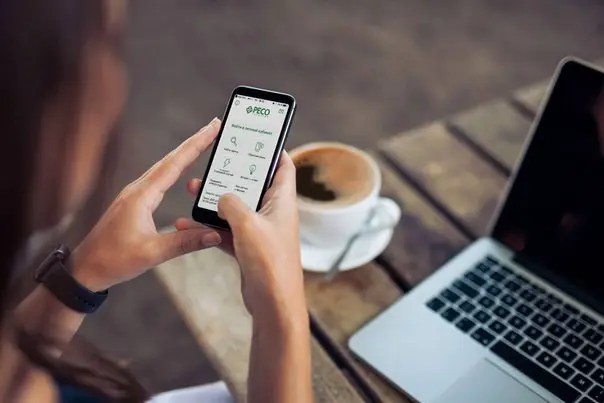
Вход в кабинет страховой организации реализовывается с помощью мобильного приложения «RESO Mobile» . Программа создана для любителей комфортного страхования, предпочитающих иметь при себе доступ к личному кабинету круглосуточно. Приложение открывается на современных смартфонах, и скачивается с App Store или Google Play. Что можно делать в мобильном пакете личного кабинета:
- Узнавать расписание программ по страховке.
- Просматривать список клиник и их адреса.
- Делать запись к доктору, оставлять отзыв о специалисте и медицинском учреждении.
- Совершать вызов скорой помощи и доктора на дом.
- Извещать о наступлении страхового события.
- Узнавать действующий статус выплатного дела.
- Делать запись автомобиля на ремонт, не посещая страховую компанию.
- Совершать оплату очередной рассрочки.
- Делать вызов бесплатного эвакуатора (по Москве).
- Получать инструктаж о наступлении страхового случая.
- Получать информацию о действующих полисах и их сроках действия.
- Получать информирование об окончании срока действия полиса.
- Находить контактные данные персонального консультанта по страхованию.
- Совершать звонки в компанию РЕСО-Гарантия.
- Уточнять адреса ближайших отделений компании в своем городе.
Ресо Гарантия личный кабинет, возможности онлайн кабинета
Функционал модуля «Ресо Гарантия личный кабинет» позволяет клиенту страховой организации получать неограниченный доступ к оформленным полисам, заказу новых, а также регулированию дополнительных опций. После 26-летней работы компании, ей присвоили III-е место в Российской Федерации по размеру страховой премии. Поэтому довериться комплексу её услуг может каждый желающий, и в личном кабинете найти доступ к фиксированным пакетам реальных услуг.

Функционал онлайн личного кабинета Ресо Гарантия:
- Контролирование срока действия оформленного полиса с возможностью его отслеживания.
- Получение информации о договорах. Доступ к договорам. Просмотр договоров с оформленными полисами, их распечатывание со своего принтера.
- Покупка нового полиса, продление действующего полиса.
- Получение извещений об акциях страховой компании, специальных предложениях и льготах.
- Онлайн калькуляторы разных категорий, которые подсчитывают суммы страховок.
Регистрация кабинета Ресо Гарантия
Предоставление доступа к текущим договорам и страховкам открывается после регистрации пользователя в системе «Ресо Гарантия личный кабинет». Для создания учетной записи следует зайти в онлайн регистрационную форму, и в виртуальном бланке заполнить анкету. Все данные о сформированном логине и пароле станут зашифрованными. Их нельзя передавать третьим лицам.
Чтобы зарегистрировать физическое лицо , требуется указать в пустых полях анкеты: страну, тип документа (паспорт РФ, иностранный паспорт). Его серию и номер. Далее указываются ФИО клиента, его пол. Нижние строки анкеты – мобильный телефон, дата рождения, адрес регистрации. Если пользователь соглашается с обработкой персональных данных, он ставит галочку возле гиперссылки с Договором. Затем рекомендуется ввести символы, указанные на картинке. Остается нажать клавишу «Проверить данные в РСА». Следуя дальнейшим инструкциям, процесс регистрации завершается.
Регистрация кабинета юридического лица отличается от регистрации физического лица. Заниматься процессом должен директор предприятия или доверенное лицо (у которого есть юридически оформленная Доверенность на совершение действия). В онлайн бланке регистрационной анкеты сначала указываются: полное наименование фирмы, ОПФ, ИНН, ОГРН.
Далее – свидетельство о регистрации (серия и номер), краткое наименование. Нижние поля бланка – адрес регистрации (дом, строение/корпус, квартира), мобильный номер телефона, серия и номер предыдущего полиса. Остается ввести символы, указанные на картинке для подтверждения данных. Нажимается кнопка «Проверить данные в РСА». Когда подтверждается информация, система перенаправит пользователя на страницу завершения регистрации.
Получение полиса ОСАГО онлайн в Ресо Гарантия, видео:
Список услуг в личном кабинете РЕСО Гарантия
РЕСО Гарантия личный кабинет оказывает пользователям спектр услуг по страхованию . Физические и юридические клиенты здесь могут оформить онлайн-покупку полиса, регистрацию ДТП без ГИБДД, записаться на ТО без очереди. КАСКО в личном кабинете – с техпомощью на дороге, с выплатой ущерба. В учетной записи пользователя можно застраховать свой дом и квартиру, застраховать поездки по России и за рубеж.
Ресо Гарантия личный кабинет предлагает ДМС для взрослых, ДМС для детей до 1 года, страхование беременности и родов. Здесь оформляется полис для взрослых и детей, водителей на несчастные случаи. И важнейшая услуга – страхование жизни. В личном кабинете есть все виды калькуляторов, подключенных к каждой услуге – они работают быстро и на бесплатной основе.
Как оформить страховой полис через Ресо Гарантия личный кабинет, видео:
На чтение 13 мин.
Оформить электронный полис в РЕСО-Гарантия. Инструкция
Информационные технологии с каждым годом все больше и больше входят в нашу обыденную жизнь, упрощают и экономят время гражданам при решении их повседневных задач: запись к врачам, передача показаний счетчиков, оплата и просмотр штрафов ГИБДД и многое другое. Во многом этому способствует конкурентная борьба организаций предоставляющих те или иные услуги населению. Чтобы сохранить и привлечь новых клиентов компании начинают максимально упрощать процесс предоставления своих услуг, переводя их получение в режим онлайн.
Итак, с 1 июля 2015 года начали действовать изменения в законе об обязательном страховании автогражданской ответственности, благодаря которым автовладельцы могут купить полис ОСАГО через интернет. Тем самым уже многие большие страховые организации создали площадки на своих сайтах, которые позволяют это сделать. Не исключением стала компания и РЕСО-Гарантия. Речь как раз пойдет о процессе получения полиса ОСАГО онлайн у этой страховой организации.
Следует заметить, что купить такой полис может каждый, кроме водителей только что получивших права и новеньких, которые еще не были страхователями или собственниками по договорам ОСАГО. Им следует первый раз обратиться непосредственно в офис.
Получение ОСАГО в РЕСО-Гарантии осуществляется в личном кабинете компании. Представляем вам подробную инструкцию по входу, регистрации и работе в личном кабинете.
Заполнение общих данных по договору страхования
Заполнение данных Страхователя
Заполнение данных о Собственнике ТС
Калькулятор ОСАГО
При помощи калькулятора вы можете без усилий расчитать предварительную стоимость страхового взноса по полису ОСАГО, предоставляемым страховой организацией РЕСО-Гарантия. А уже потом оценив все за и против решить нужно ли купить полис в этой страховой организации или выбрать другую.
Чтобы перейти к калькулятору нажмите на кнопку:
Шаг 1: Личный кабинет — Вход/Регистрация
Чтобы перейти в личный кабинет компании РЕСО-Гарантия нажмите на кнопку:
Перед вами откроется следующее окно:
Шаг 2: Личный кабинет — Регистрация

Укажите Вашу личную информацию:
- ФИО и пол.
- Мобильный номер телефона, день рождения, серию и номер Российского паспорта.
- Адрес регистрации, щелкнув на поиск. Указание адреса в справочнике делается пошагово путём выбора региона, города и улицы.

- Дописываем в адресе информацию о доме и квартире при помощи ввода вручную.
- Ознакомившись с п.1 Указания ЦБ №-3648-У, ставим «V» если согласны на обработку персональных данных.
- Вводим символы, написанные на картинке.
- После заполнения всех полей, нажмите «Проверить данные». На этом этапе Ваша информация будет проходить проверку в РСА.
Возможные ошибки при проверке информации:
Для решения ошибки нужно снова открыть форму входа и попробовать заново перенабрать логин и пароль. Если вход осуществить не получилось, востановите пароль через соответствующую функцию.
Эта ошибка говорит, что данные которые вы ввели не совпадают с данными, находящимися в РСА. Для устранения ошибки нужно обратиться в офис страховой Компании по Вашему последнему договору ОСАГО для актуализации личной информации.
Кроме того, данная ошибка может означать то, что ранее Вы не были страхователем в какой бы то ни было Страховой организации, другими словами получайте договор страхования первый раз. Значит вам нужно обратится непосредственно в офис «Ресо — Гарантии» для оформления типографского бланка ОСАГО.
- Нажмите для регистрации.
- Нажмите для возврата к форме входа в Личный кабинет.
Шаг 3: Регистрация нового пользователя после успешной проверки данных в шаге №2

- Логин – выставляется автоматом номером телефона, введенным в Шаге 1. Логин можно измененить на любое приемлемое системой сочетание английских букв и цифр.
- Введите пароль, который будет использоваться для входа в Личный кабинет.
- Заново введите этот же пароль, что и в п.2.
- Укажите E-mail (на него вам отправят номер полиса ОСАГО.
- Нажмите для получения одноразового пароля по SMS.
- Укажите разовый пароль, присланный по SMS.
- Нажмите для подтверждения регистрации.
- Нажмите для изменения ранее указанных данных.
Шаг 4: Форма списка полисов в Личном кабинете

Дааные об актуальны полисах ОСАГО:
Внимание! Пролонгация ОСАГО делается не менее чем за 60 дней до окончания срока страхования, но не позже даты его окончания.
Если Вы не являетесь Клиентом Компании, то можете сделать новый полис ОСАГО, нажав «Оформить полис» ().

Шаг 5.1: Продление договора ОСАГО СПАО «РЕСО-Гарантия»
Внимание! В варианте продления полиса отредактировать можно только период использования автомобиля, данные диагностической карты и список водителей ().
Данные о страховат еле, собственнике и транспортном средстве переносятся из пролонгируемого полиса и изменить их можно только при помощи обращения в ближайший офис «РЕСО-Гарантии».


Шаг 5.2: Перечень доступных для редактирования полей при продлении договора ОСАГО СПАО «РЕСО Гарантия»
При пролонгации договора можно указать не больше 3-х периодов использования транспортного средства.

- По умолчанию установлен годовой период страхования
Для продления полиса в случае необходимости нужно указать информацию о действующей диагностической карте.

- Выберите тип документа.
- Ввелите номер диагностической карты.
- Выберите дату окончания ДК
- Выберите дату выдачи ДК.
Кроме того, существует возможность изменить список лиц, допущенных к управлению ТС.
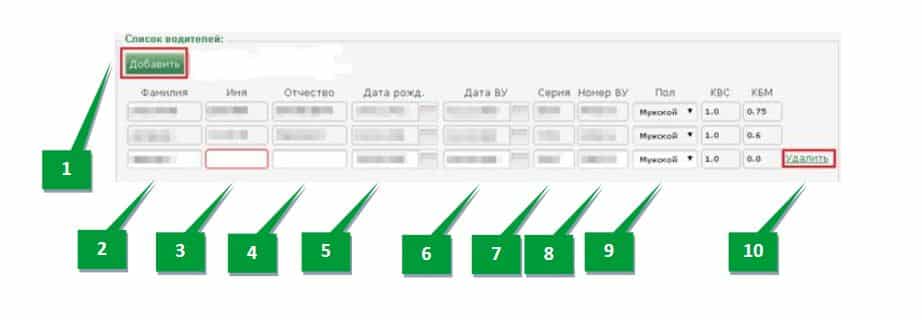
- Для добавления нового водителя, нажмите «Добавить».
- Укажите Фамилию водителя.
- Укажите Имя водителя.
- Укажите Отчество водителя.
- Укажите дату выдачи первого водительского удостоверения.
- Укажите серию водительского удостоверения.
- Укажите номер водительского удостоверения.
- Выберите пол водителя.
Шаг 6.1: Оформление электронного полиса ОСАГО для новых Клиентов
Заполнение общих данных по договору страхования.

- Номер расчета. Формируется после занесения всех данных заявления при нажатии кнопки «Рассчитать».
- Дата заключения – сегодняшняя дата.
- Укажите дату начала срока страхования договора (срок страхования равен одному году).
- Период страхования по умолчанию равен сроку страхования. Период страхования не может быть менее 3-х месяцев. В договоре может быть установлено не более 3-х периодов страхования.
Заполнение данных Страхователя.

Данные Страхователя заполняются автоматически, на основании сведений, указанных Страхователем в момент регистрации в личном кабинете.
Заполнение данных о Собственнике ТС.
Если владелец автомобиля, относится к страхователю, раздел «Собственник» не подлежит заполнению. Посмотрите стоит ли галочка «V» рядом со строкой «Является страхователем».
Если Собственник транспортного средства не является Страхователем, Вам необходимо снять «V» в соответствующем поле и заполнить данные о собственнике транспортного средства:

Заполнение происходит практически полностью идентичным способом, как и внесение данных при регистрации.
Отличие лишь в наличии не обязательных для заполнения полей и в возможности выбора формы собственника (выделено цветом).
- Укажите личные данныесобственника (ФИО, дату рождения и пол).
- Укажите документ, удостоверяющий личность собственника, заполнив его серию и номер.
- При желании, добавьте контакты собственника.
- Укажите адрес регистрации собственника, кликнув на поиск. Выбор адреса при помощи справочника производится пошагово выбором региона, города и улицы.

- Дополните адрес собственника информацией о доме и квартире при помощи ввода в ручную.
Заполнение данных о ТС.

- Выберите марку транспортного средства (ТС) из справочника.
- Выберите модель автомобиля. Если в списке моделей отсутствует нужный вариант, укажите «иное» и введите полное наименование транспортного средства по ПТС.
- Тип ТС выставится автоматически в зависимости от указанной модели транспортного средства. Проставьте «V» если ТС используется с прицепом
- Укажите год выпуска ТС.
- Укажите мощность если тип ТС – «Легковой». Если «Грузовой» — заполните поле «Разрешенная макс. масса».
- Выберите расположение руля.
- Заполните VIN-номер ТС,состоящий из 17-ти символов. Если символов меньше, то это номер кузова – вносите его в соответствующее поле, а «VIN» заполните словом «ОТСУТСТВУЕТ».При внесении VIN-номера, заполнение «номеракузова/шасси» не обязательно.
- Заполните регистрационный номер ТС. Если автомобиль не поставлен на учет в ГИБДД – не заполняйте данное поле.
- Выберите цель использования ТС.
- Заполните данные Паспорта ТС (используйте английские буквы в серии ПТС).
- При наличии внесенного ПТС, Свидетельство о регистрации вносить не обязательно.
- В случае необходимости заполните данные о диагностической карте (ДК), выбрав в «Типе документа» диагностическую карту.
- Заполните номер ДК, чаще всего состоящий из 21-й цифры (номер карты в ЕАИСТО).
- Заполните дату выдачи ДК.
- Заполните дату окончанию ДК
Шаг 6.2: Добавление/удаление водителей
Если список допущенных к управлению водителей ограничен, то выберите соответствующее значение из списка:
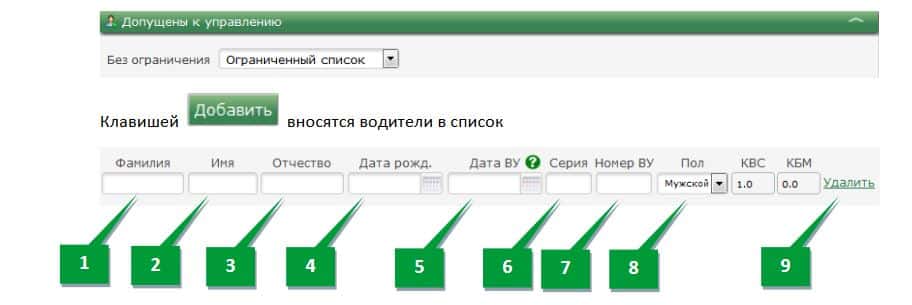
- Укажите Фамилию водителя.
- Укажите Имя водителя.
- Укажите Отчество водителя.
- Укажите дату рождения водителя.
- Укажите дату выдачи первого водительского удостоверения.
Внимание! В поле «Дата ВУ» (водительского удостоверения) вносите дату получения первого водительского удостоверения водителя. Если известен только год получения первого ВУ, то заполняйте поле следующим образом: «31.12.ХХХХ», где ХХХХ – год получения.
- Укажите серию водительских прав.
- Укажите номер водительских прав.
- Выберите пол водителя.
- Для удаления водителя из перечня допущенных к управлению лиц нажмите «Удалить».
Шаг 7: Расчет и сохранение полиса
- После заполнения информации о водителях, нажмите «Рассчитать».
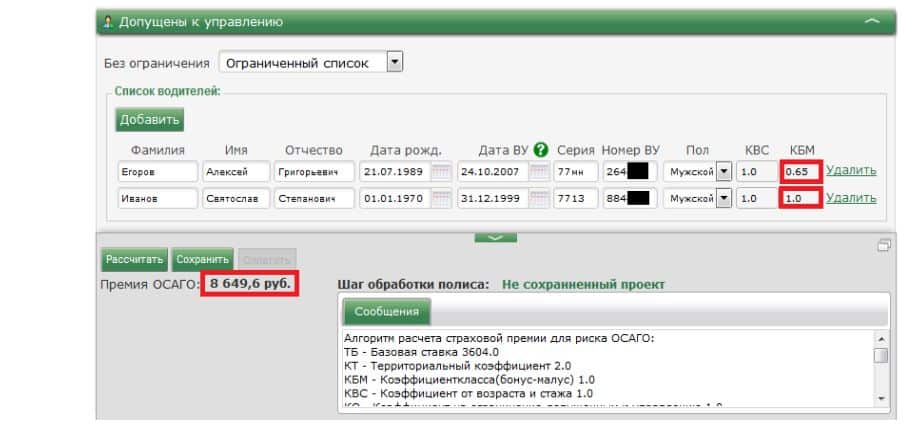
- Ознакомившись и согласившись со стоимостью оформляемого полиса, нажмите «Сохранить» . При нажатии клавиши «Сохранить» подтверждается намерение о заключении договора.
После того как вы щелкнули на клавишу «Сохранить» выходит окно с информацией по Вашему полису – тщательно ознакомьтесь с ними и, если нет ошибок, щелкните «Сохранить» .
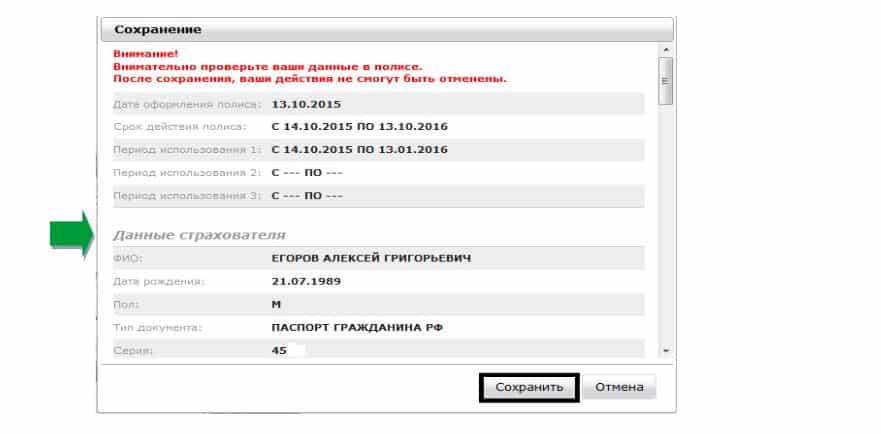
Возможные ошибки при проверке данных РСА:
Подобные ошибки говорят о том, что Вами не заполнены все необходимые данные. Для исправления ошибки заполните недостающие данные.

Одним из этапов оформления электронного полиса ОСАГО, является сверка данных, указанных клиентом о страхователе, собственнике, водителе и транспортном средстве, с данными, хранящимися в АИС РСА. Если проверка пройдена успешно, то Вы можете перейти к следующему этапу оформления полиса. Если проверка данных не пройдена — оформление электронного полиса невозможно. В данном случае Вы можете обратиться в ближайший офис СПАО «РЕСО-Гарантии» для оформления полисана типографском бланке, или направить письмо на адрес [email protected] для возможного решения данной проблемы.
- После того как вы сохранили электронный полис становится активна кнопка «Оплатить». Если ее нажать, то вы перейдете на страницу платежной системы.
Шаг 8: Форма выбора платежной системы

- Если форма отображается не корректно, не так, как показано на рисунке, или клавиша оплаты не функционирует, воспользуйтесь инструкцией.
- Укажите, при условии если платить будите картой VISA.
- Укажите, при условии если платить будите картой MasterCard.
- Нажмите клавишу «Оплатить». Полис куплен.
Шаг 9: Форма оплаты

- Укажите номер карты.
- Выберите срок действия карты.
- Введите владельца карты (как написано на карте).
- Ввелите код CVV2 (указан на оборотной стороне карты).
- Щелкните для осуществления оплаты.
- Щелкните, если решили отказаться от оплаты.
- После того как вы оплатили нужно вернуться в Личный кабинет и обновить страницу (F5), после обновления появится ссылка на скачивание электронного полиса, к тому же пользователю напправляется SMS и e-mail где указан номер бланка полиса.
- Если вы хотите расторгнуть либо внести изменения в полис вам нужно будет подойти в офис и написать письменное заявление.
- Онлайн полис доступен для скачивания и просмотра в Личном кабинете. Советуем Вам его распечатать в этот же день. Его нужно возить с собой и показывать в случае требования инспектора ГИБДД.
- Если вы не оплатите созданный полис с использованием платежной системы (Шаг 7-8) в течение суток с момента оформления полиса, то система будет считать что вы отказались от пролонгации договора ОСАГО. Не допускается способ оплаты иной, чем указанный в Шаге 7.
Шаг 10: Получение бланка страхового полиса

Ссылка на скачивание электронного полиса будет доступна после оплаты, то есть поле того как вы купили полис, для этого следует обновить страницу (F5). Файл в формате PDF скачивается на компьютер и может быть распечатан из любой поддерживающей данный формат программы, например, Adobe Reader.
Приложение 1: Восстановление логина/пароля
Шаг 1.

- Укажите ФИО страхователя.
- Укажите серию и номер паспорта страхователя.
- Нажмите для проверки введенных данных.
Шаг 2.

В случае успешной проверки данных, указанных в Шаге 1:
- В указанное поле автоматически проставляется логин страхователя.
- Укажите новый пароль, который будет использоваться для входа в Личный кабинет.
- Подтвердите пароль, указанный в п.2.4. Нажмите дляполучения одноразового пароля по SMS.
- Введите одноразовый пароль, полученный по SMS.
- Введите символы, указанные на картинке.
- Нажмите для восстановления пароля.
- Нажмите для возврата на форму входа.
Если данные, указанные в Шаге 1, не прошли проверку:
- Проверьте корректность данных, указанных в Шаге 1;
- Если корректность данных проверена и ошибка не установлена, – пройти повторную регистрацию пользователя.
Приложение 2: Проверка электронной цифровой подписи
Полученный Вами электронный договор ОСАГО подписан квалифицированной электронной цифровой подписью СПАО «РЕСО-Гарантия».
Для проверки её подлинности Вам понадобится программа Adobe Acrobat или Adobe Reader, а также установка дополнительного программного беспечения.
Подробности Вы можете узнать, проследовав по ссылке
Компания Ресо Гарантия занимается оказанием услуг в сфере страхования. Это услуги по страхованию жизни, здоровья, недвижимого и движимого имущества
Благодаря функциям Личного кабинета клиент может в любой момент получить доступ к информации об уже оформленных полисах, а также легко и быстро оформить новый. Данная московская компания работает 26 лет на рынке, является одной из наиболее популярных страховых организаций. Два года назад Ресо занимала третье место в РФ по объемам страховой премии. Сейчас компания входит в топ самых известных фирм, предоставляющих услуги страхования.
Основные функции, доступные в ЛК:
- Оперативное информирование клиента об акциях и специальных предложениях. Ресо Гарантия регулярно проводит среди постоянных клиентов особые акции, позволяющие получить больше возможностей за меньшую цену. Это позволяет компании конкурировать на страховом рынке. Также время от времени появляются предложения для привлечения новых клиентов.
- Контролировать сроки действия оформленных полисов. В Личном кабинете зарегистрированному пользователю доступна функция отслеживания срока действия текущих оформленных полисов.
- Доступ к информации по договорам. Пользователь Личного кабинета имеет возможность в онлайн формате просмотреть договора по оформленным полисам и распечатать их в любое время. Данная функция делает прозрачными отношения компании и заказчика.
- Покупка нового и продление текущего полиса. Клиент, зарегистрировавшись в ЛК, имеет возможность продлить страховой полис прямо на сайте. По такой же схеме можно оформить новый страховой полис.
Также на сайте Ресо гарантии имеется калькулятор, по которому можно высчитать сумму страхового полиса.
Как происходит регистрация в ЛК Ресо Гарантия?
Для того чтобы зарегистрироваться в Личном кабинете необходимо открыть в любом браузере страничку портала организации. На страничке авторизации необходимо выбрать соответствующий пункт: «Регистрация для физических лиц» или «Регистрация для юридических лиц».
Далее пользователю предстоит заполнить определенную форму, в которой указываются личные данные. Это либо личные данные физического лица, либо идентификационные данные юридического лица. После заполнения всех требуемых пунктов необходимо дать согласие на обработку и хранение личных данных компанией, а потом нажать на кнопку «Проверить данные в РСА». В течение небольшого промежутка времени система проверит указанные в форме данные и, в случае отсутствия каких-то ошибок или нестыковок, на мобильный телефон или электронный адрес придет пароль и логин для входа в личный кабинет.
Если вдруг пользователь забудет или потеряет пароль его легко можно восстановить через функцию «Восстановить пароль». В форме необходимо будет указать паспортные данные. Система проводит проверку наличия у данного пользователя Личного кабинета и, если пользователь был зарегистрирован в системе, на телефон или почту придет уведомление с новым паролем для входа. Интерфейс простой и понятный, большого количества времени регистрация не потребует.
Система авторизации в ЛК Ресо Гарантия

Для того чтобы войти в Личный кабинет необходимо ввести данные для входа. Это:
- Логин пользователя – десятизначный формат номера мобильного телефона, к которому привязана учетная запись Ресо Гарантия.
- Пароль – условный набор символов, используемый для подтверждения личности. Пароль высылается компанией на мобильный номер или электронный адрес, которые были указаны при регистрации.
Если данные для входа будут утеряны их можно восстановить. Процедура восстановления пароля описана выше в пункте «Как происходит регистрация в Личном кабинете?».
RESO Mobile – мобильное приложение от Ресо Гарантия
Мобильное приложение доступно на Android и iOS. Мобильное приложение обладает множеством приятных для пользователя функций.
- Благодаря приложению пользователь может просматривать списки клиник, предлагаемые ими услуги по полисам, а также описания страховой программы по каждой конкретной клинике. Это дает возможность максимально оптимизировать процесс предоставления услуг.
- Через мобильное приложение можно записаться к врачу в клинике, которая входит в сферу действия страхового полиса. Также можно оставить в приложении отзыв о работе клиники или конкретного специалиста, что упрощает коммуникацию между клиникой и заказчиком услуг.
- Приложение позволяет вызвать скорую помощь или врача на дом от клиники, которая входит в сферу деятельности страхового полиса
- В случае страхового происшествия мобильное приложение поможет оперативно сообщить в страховую компанию о событии.
- Приложение помогает отслеживать статус выплат по страховому полису. Вы всегда сможете быть в курсе того, сколько денег пришло на счет.
- Приложение поможет сэкономить время, которое могло быть потрачено на визит в отделение организации, в случае записи автомобиля на ремонтные работы.
- Через мобильное приложение можно выплатить сумму по очередной рассрочке.
- Для жителей Москвы доступна функция вызова бесплатного эвакуатора. Если Вы попали в ДТП или Ваше транспортное средство сломалось, всегда можно вызвать помощь.
- Приложение позволяет ознакомиться с инструкцией к действию в случае страхового происшествия.
- Через приложение можно просматривать сроки действия и условия оформленных полисов.
- Приложение будет уведомлять пользователя об окончании срока действия оформленных полисов, а также о необходимости внесения очередной суммы по оплате полиса.
- Приложение также подскажет контактные данные личного страхового агента закрепленного за пользователем – через него можно узнать всю подробную информацию насчет страхового договора.
- Через приложение можно напрямую связываться со страховой компанией, а также получить адреса ближайших офисов и их контактные данные.
Компания постоянно расширяет возможности своего мобильного приложения. В ближайшем обновлении планируется добавить возможность онлайн расчета стоимости страховых полисов. Это дает возможность конкурировать на рынке страховых услуг. RESO Mobile – одно из самых совершенных страховых предложений.
Клиентская поддержка через Личный кабинет

Все вопросы пользователи могут задавать через функцию «Обратная связь», которая доступна на официальном портале компании. Заполнив форму и указав вопрос, пользователь может рассчитывать на скорейший ответ компании, по интересующей информации.
Отключение Личного кабинета, безопасность и конфиденциальность данных
Особой нужды в отключении Личного кабинета нет. Как только пользователь перестает быть клиентом, его данные для входа в ЛК аннулируются. Пользователи могут не волноваться о сохранности личной информации, так как при регистрации заключается небольшой договор: пользователь дает согласие на обработку данных, а компания обязуется не разглашать их ни при каких обстоятельствах.


